快速开始
连接电脑
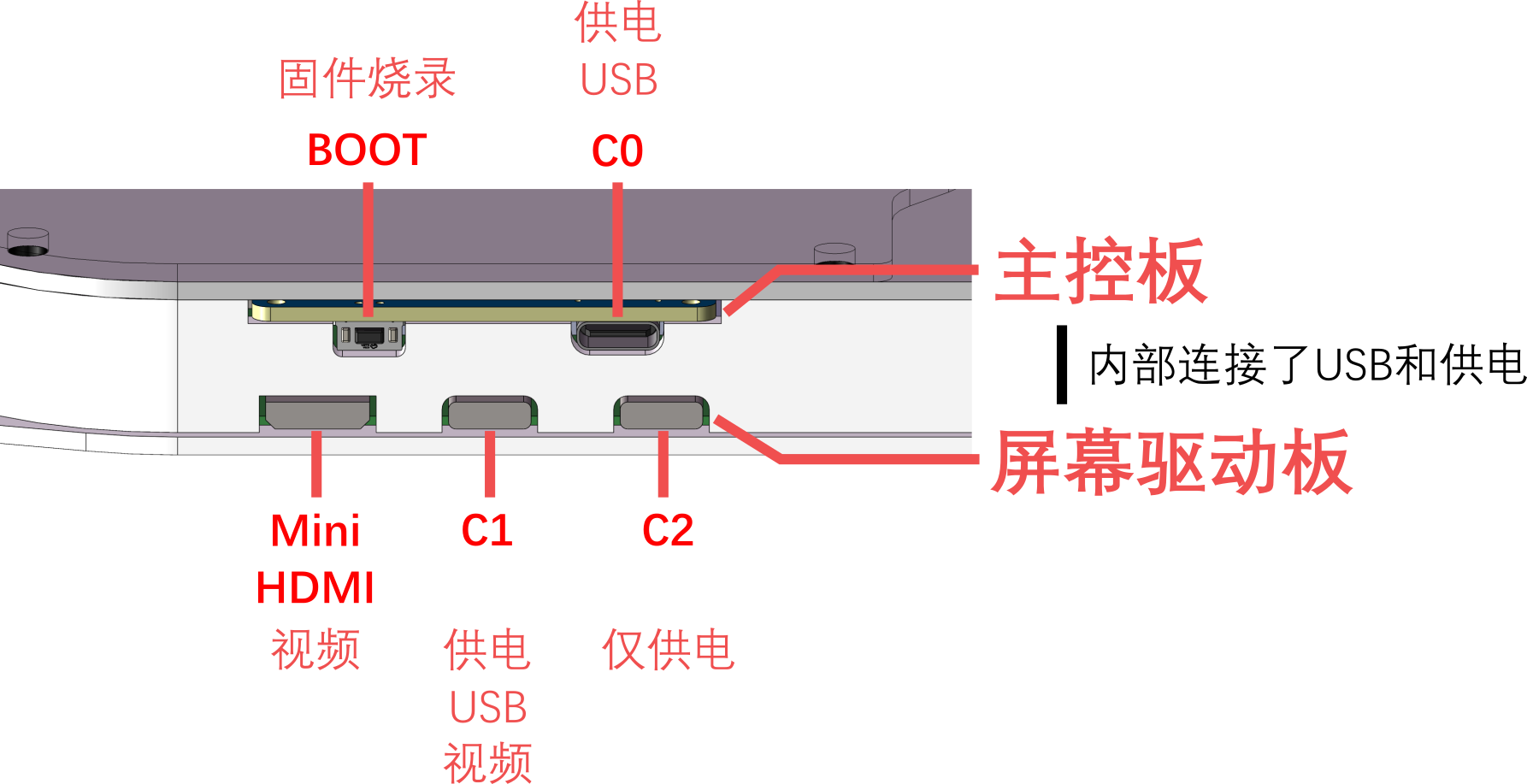
onii-mai的左侧包含多个USB接口,示意图如上。你需要为手台提供电源、视频、USB数据三种连接。
一般来说:
- 如果你使用带全功能Type-C口的笔记本,请使用全功能数据线连接
C1接口 - 如果你使用没有全功能Type-C口的电脑(台式机),请先连接MiniHDMI视频线,然后使用数据线连接
C1或C0接口
连接游戏
修改串口号
onii-mai使用串口连接到游戏软件。你需要手动修改串口使用的端口号以匹配软件的要求。
- 查看端口号:
打开网页串口调试工具,点击Connect按钮。例如onii-mai NFC (COM1)表示NFC读卡器功能使用COM1端口 - 修改端口号:
桌面左下角右键 - 设备管理器 - 端口(COM和LPT) - 右键某个端口 - 属性 - 端口设置 - 高级 - COM端口号 - 最后重新插拔一下USB以应用新的端口号
- 端口号冲突:
如果有其它设备使用相同的端口号,需要将其修改为其他值,并重启电脑 建议关闭你的蓝牙
游戏使用的端口号(分别为1P/2P)
- 读卡器(NFC):
COM1 - 触摸(Touch):
COM3或COM4 - 灯光(LED):
COM21或COM23
修改游戏配置
需要修改两个游戏配置文件,一般位于Package文件夹中
segatools.ini
;使用手台上的硬件读卡器,而不是segatools模拟的读卡器
[AIME]
Enable=0
mai2.ini
;使用手台上的分区触屏,关闭鼠标点击和模拟触摸
DummyTouchPanel = 0
推荐的配件
以下配件可增强使用体验,请按需购买(链接中的款式仅供参考)。
| 名称 | 型号参数 | 链接 |
|---|---|---|
| 桌面画架 | 30cm宽 7档调节 | 淘宝链接 |
| 硅胶脚垫 | 16*8 | PDD链接 |
| 3.5mm耳机转接线 | 弯头 | 淘宝链接 |
| 3.5mm耳机转接线 | 0.9m 四阶 | 淘宝链接(更便宜) |
| 一线通转接线* | HDMI转TypeC/DP转TypeC | PDD链接 |
| OTG转接头* | micro-b转USB-A | 淘宝链接 |
| OTG转接头* | micro-b转TypeC | 淘宝链接(贵) |
| 手提保护箱 | 特大号含手撕绵密码锁 | 淘宝链接 |
一线通转接线 只有在你的电脑没有全功能C口,而且你希望体验一线通才需要购买(HDMI模式下最低也仅需2根线)。
转接线的类型和长度请根据自己的实际情况选择(如电脑有空闲DP,则推荐DP转TypeC,性能最佳;HDMI转TypeC则比较通用)。
怎样判断电脑是否有全功能TypeC?
全功能TypeC在较新款的笔记本电脑以及部分迷你主机上比较常见,
标志一般为SS带DP的LOGO,雷电3/4/5或USB4接口也支持视频输出(雷电的标志为一个小闪电,只存在于Apple和Intel电脑上)。
组装的台式机通常是没有全功能TypeC的(除非是RTX2000系列的公版显卡,或最新款中高端主板)。
OTG转接头 不是所有的SKU的底部USB接口都可以用,目前仅有1080P@144Hz的成品支持。套件用户自行判断。
该接口可转出一个USB2.0,可连接鼠标/键盘/小尾巴声卡,
不建议接入大功率和高速设备(U盘/移动硬盘),速度极慢且供电不足可能会损坏你的硬盘。
FAQ(面向套件用户)
Q: 按键无法工作
- 按下任意按键时,主控绿色LED应该亮起。
如果未观察到该现象,请检查按键到主控的硬件连接
Q: 触摸无法工作
- 触摸传感器在工作时,板载的蓝色指示灯会因触摸分区被按下而亮起。传感器的蓝色指示灯与主控的蓝色指示灯状态同步。
- 主控启动时,将会进行传感器的自检,自检失败按键判定灯会亮起红色。
主控启动时,将会重置触摸传感器,传感器的蓝色指示灯会熄灭并再次亮起。
如果未观察到该现象,请检查主控与传感器的连接,并根据组装教程检查传感器上的拨动开关位置。 - 游戏启动时,将会重置触摸功能,主控和传感器的蓝色指示灯会同步熄灭并再次亮起。
如果未观察到该现象,请检查端口号和游戏的配置。
Q: 读卡器无法工作
- 主控启动时,将会进行读卡器的自检,读卡器背光灯将会短暂亮起,自检失败则会显示为红色。
如果未观察到该现象,请检查主控到读卡器的连接,并根据组装教程检查读卡器上的拨动开关位置。 - 游戏在尝试读卡时,读卡器背光为蓝色。
如果未观察到该现象,请检查端口号和游戏的配置。
Q: 按键灯光无法工作
- 主控启动时,按键判定灯将会短暂亮起。
如果未观察到该现象,请检查主控与按键轴体板的连接。